1. Descargar la aplicación Downloader
Necesitamos Downloader para instalar el APK de MyChannels IPTV.
-
Abre Google Play Store en tu teléfono o Android TV.
-
Busca la app Downloader (ícono naranja).
-
Haz clic en Instalar.
-
Una vez instalada, no la abras todavía.
2. Activar la instalación desde orígenes desconocidos
Antes de instalar la app, debes habilitar la opción para permitir aplicaciones externas:
En Teléfono/Tablet Android
-
Ve a Ajustes → Seguridad.
-
Activa la opción Instalar apps de orígenes desconocidos (puede variar según el modelo → en algunos casos: Ajustes → Aplicaciones → Acceso especial).
En Android TV o TV Box
-
Ve a Ajustes → Preferencias del dispositivo.
-
Entra en Seguridad y restricciones.
-
Activa Orígenes desconocidos para el navegador o app que usarás para descargar.
Paso 1 – Descargar e instalar la aplicación
Primero, descarga e instala la aplicación en tu dispositivo.
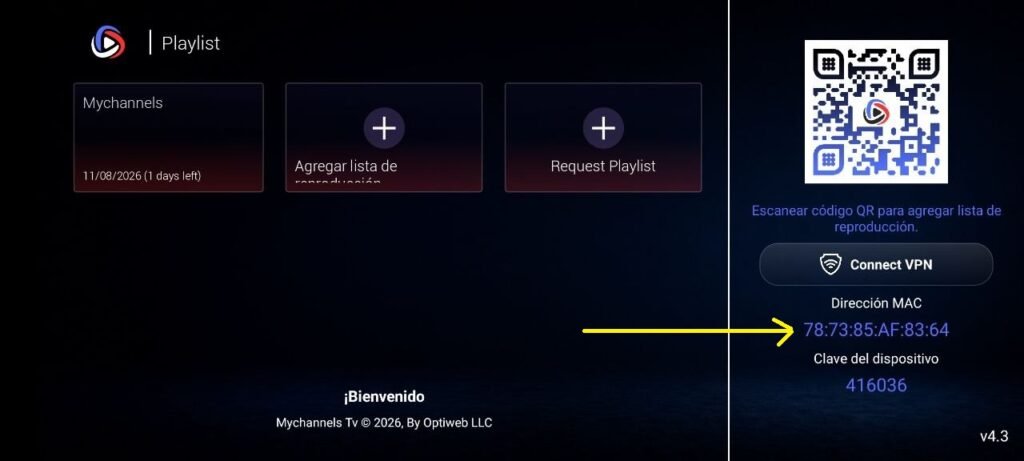
Una vez instalada, abre la aplicación. En la pantalla principal aparecerá una dirección MAC (MAC Address).
📱 Envíanos la dirección MAC por WhatsApp o por correo electrónico, tal y como se muestra en la siguiente imagen.
⚠️ Importante: Asegúrate de copiar correctamente la dirección MAC para que podamos configurar y activar tu servicio.
Paso 2 – Reiniciar la aplicación y acceder al contenido
Una vez que hayamos activado tu dirección MAC, es muy importante reiniciar completamente la aplicación.
-
Cierra completamente la aplicación (no la dejes abierta en segundo plano).
-
Vuelve a abrir la aplicación.
-
Aparecerá automáticamente una nueva lista en la pantalla.
-
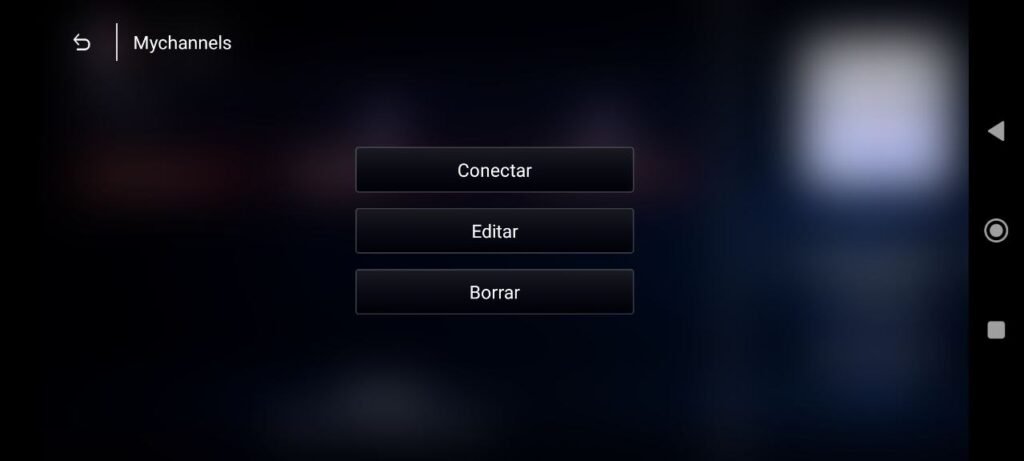
Haz clic en la lista.
-
A continuación, pulsa el botón «Conectar».
-
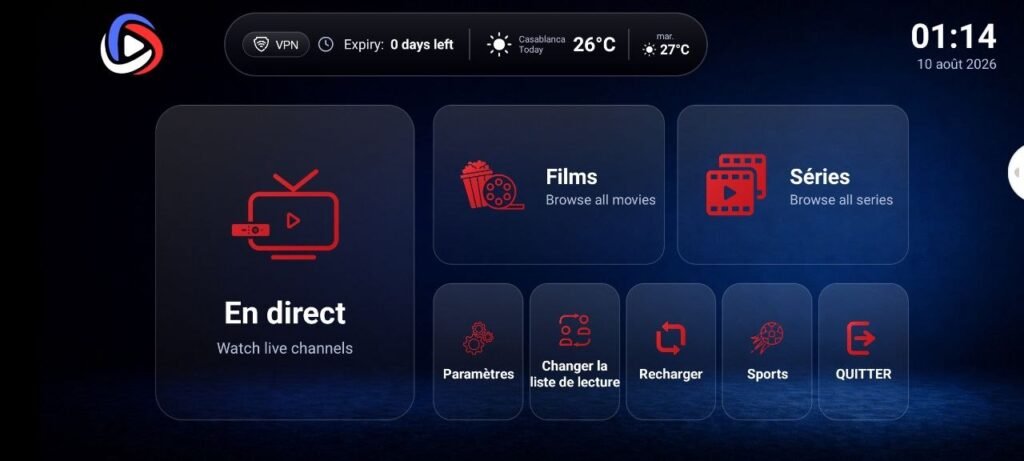
¡Listo! Ya podrás acceder a todo el contenido disponible.
⚠️ Importante: Si la nueva lista no aparece, asegúrate de haber cerrado completamente la aplicación antes de volver a abrirla.